Ζωντανές συνεδρίες (Live Sessions)
Η ζωντανή διδασκαλία γίνεται μέσα στο ίδιο το μάθημα — δεν χρειάζεστε ξεχωριστό εργαλείο (Zoom/WebEx). Προγραμματίζετε τη συνεδρία, οι εκπαιδευόμενοι ειδοποιούνται αυτόματα, και η καταγραφή αποθηκεύεται μόνη της ως μάθημα μέσα στο course.
Πού θα το βρείτε
- Memberships → Courses → Products.
- Κλικ πάνω στο μάθημα που θέλετε.
- Από το αριστερό κάθετο μενού επιλέξτε «Live Sessions».
- Εμφανίζεται πίνακας με καρτέλες Sessions | Recordings και το κουμπί «Add live session».
Δημιουργία συνεδρίας — 3 βήματα
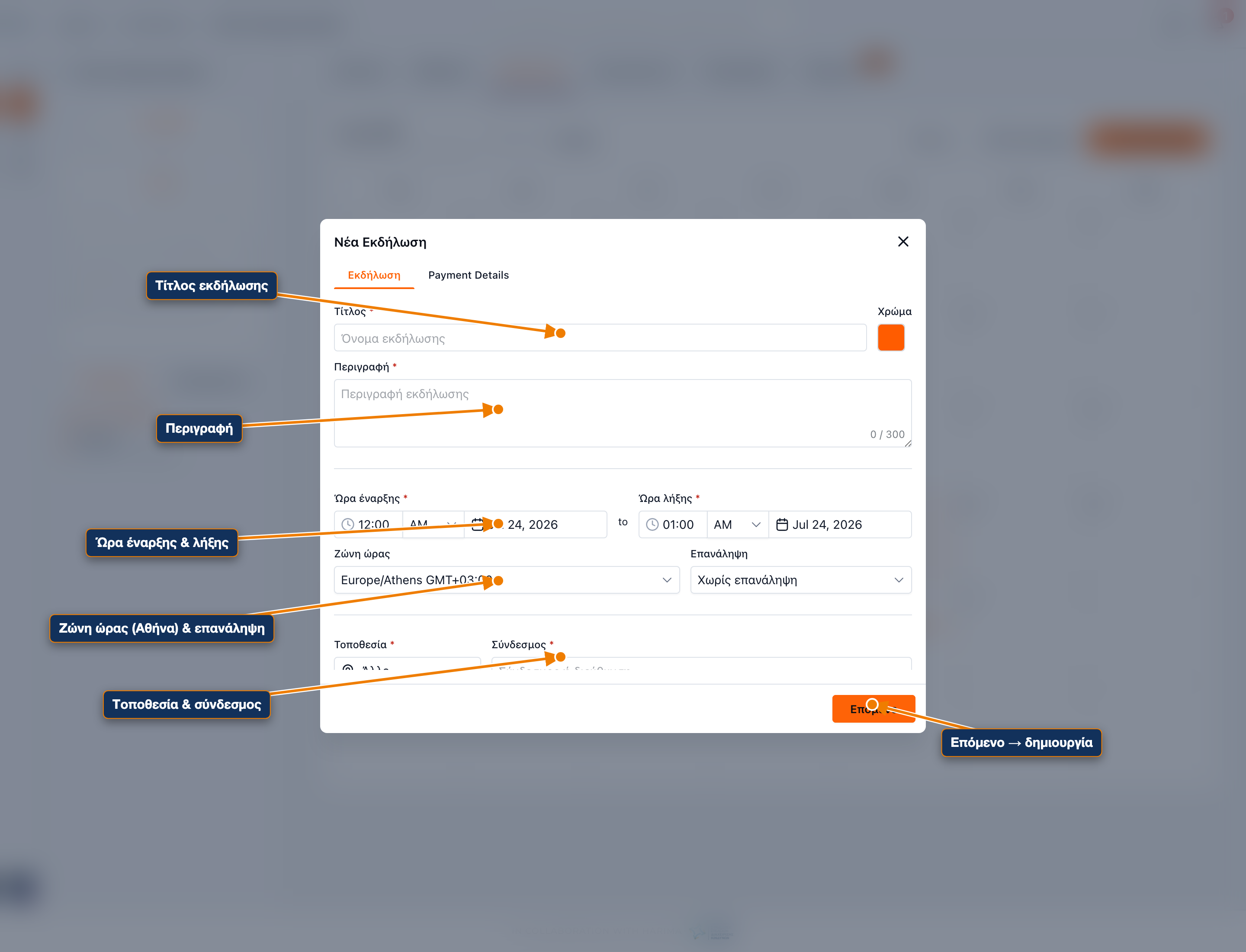
Πατώντας «Add live session» ανοίγει ένας οδηγός 3 βημάτων:
- Session name * — ο τίτλος της συνεδρίας (έως 100 χαρακτήρες)
- Description — σύντομη περιγραφή (έως 300)
- Hosted by — ⚠️ δείτε την προειδοποίηση παρακάτω
- Thumbnail — εικόνα (svg/png/jpg, ιδανικά 1280×720)
- Date * — ημερομηνία (DD/MM/YYYY)
- Time * — ώρα έναρξης → λήξης
- Session type — «Does not repeat» (μία φορά) ή επαναλαμβανόμενη (daily/weekly/custom)
- Timezone — επιλέξτε (GMT+03:00) Athens
Τρεις διακόπτες, όλοι ενεργοί από προεπιλογή (email + ειδοποιήσεις):
- Notify learners about session changes — ειδοποίηση για αλλαγές
- Notify learners when you go live — ειδοποίηση όταν ξεκινάτε
- Remind learners before your session — υπενθύμιση πριν (π.χ. «1 day before»)
Τέλος πατήστε Create.
⚠️ ΠΡΟΣΟΧΗ: Το πεδίο «Hosted by»
Το «Hosted by» έρχεται προσυμπληρωμένο με λάθος όνομα που το βλέπουν οι εκπαιδευόμενοι. Κάθε φορά αλλάξτε το χειροκίνητα σε:
Risk Training Institute
Μην το αφήσετε ποτέ με το προεπιλεγμένο όνομα — είναι το όνομα που εμφανίζεται στους μαθητές ως διοργανωτής της συνεδρίας.
Αυτόματες υπενθυμίσεις — δεν χρειάζεστε τίποτα άλλο
Οι τρεις διακόπτες του βήματος 3 καλύπτουν όλες τις ειδοποιήσεις:
- ✅ Υπενθύμιση πριν τη συνεδρία
- ✅ Ειδοποίηση «είμαστε live»
- ✅ Ειδοποίηση για αλλαγές
Tip
Δεν χρειάζεται να στήσετε ξεχωριστά υπενθυμιστικά email — η ίδια η συνεδρία τα στέλνει αυτόματα.
Την ημέρα της συνεδρίας
- Το κουμπί «Go Live» ενεργοποιείται λίγο πριν την προγραμματισμένη ώρα.
- Έχετε βίντεο, ήχο, chat, κοινή χρήση οθόνης και χειριστήρια διοργανωτή.
- Όταν τελειώσετε, η καταγραφή αποθηκεύεται αυτόματα ως μάθημα στο ίδιο course (καρτέλα Recordings) και είναι διαθέσιμη προς προβολή/λήψη.
Ακύρωση / αλλαγή
- Από τη λίστα συνεδριών, στη στήλη Actions, μπορείτε να επεξεργαστείτε ή να ακυρώσετε μια συνεδρία.
- Οι ακυρωμένες εμφανίζονται με τον διακόπτη «Show cancelled sessions».
- Αν αλλάξετε ημερομηνία/ώρα, οι εκπαιδευόμενοι ειδοποιούνται αυτόματα (εφόσον ο σχετικός διακόπτης είναι ενεργός).
Πρόχειρη συνεδρία;
Δεν υπάρχει κατάσταση «draft» για συνεδρία — μόλις την Create, υπάρχει. Αν θέλετε να την ετοιμάσετε χωρίς να ειδοποιηθεί κανείς, δουλέψτε όσο το μάθημα είναι ακόμη Draft και χωρίς εγγεγραμμένους: τότε η συνεδρία είναι ουσιαστικά αόρατη και δεν φεύγουν emails.
→ Επόμενο: Επαφές & λίστες.