Πρότυπα Email (Templates)
Η πλατφόρμα έχει έτοιμα, branded πρότυπα email στα χρώματα του RTI. Το πιο σημαντικό είναι το «RTI — Master Design» — ένα πλήρες, επεξεργάσιμο block-by-block πρότυπο που μπορείτε να προσαρμόζετε για κάθε αποστολή.
Χρυσός κανόνας
Μην πειράζετε το πρωτότυπο. Κάθε φορά που θέλετε να στείλετε κάτι, φτιάχνετε ένα αντίγραφο (Clone) του «RTI — Master Design» και δουλεύετε πάνω σε αυτό. Έτσι το master μένει πάντα καθαρό για την επόμενη φορά.
Πού θα το βρείτε
- Από το αριστερό μενού: Marketing → Emails.
- Πάνω, ανοίξτε την καρτέλα Templates (η σελίδα ανοίγει στο
/marketing/emails/templates). - Ανοίξτε τον φάκελο «RTI Templates».
- Εντοπίστε το «RTI — Master Design».
Οργάνωση σε φακέλους
Τα πρότυπα είναι ταξινομημένα σε φακέλους: RTI Templates (τα εικαστικά master + welcome), Courses, Communities, Certificates (ειδοποιήσεις συστήματος). Για τις χειροκίνητες αποστολές σας δουλεύετε σχεδόν πάντα μέσα στο RTI Templates.
Φτιάξτε αντίγραφο για επεξεργασία
- Στη λίστα, πατήστε το εικονίδιο ⋮ (τρεις τελείες) πάνω στην κάρτα του «RTI — Master Design».
- Επιλέξτε Clone (Αντιγραφή).
- Θα δημιουργηθεί ένα νέο πρότυπο (π.χ. «RTI — Master Design (copy)»).
- Μετονομάστε το σε κάτι περιγραφικό, π.χ. «Καλωσόρισμα C-ORO — Σεπτ 2026», για να το ξεχωρίζετε.
- Ανοίξτε το αντίγραφο για επεξεργασία (κλικ πάνω του ή ⋮ → Edit).
Η δομή του Master Design
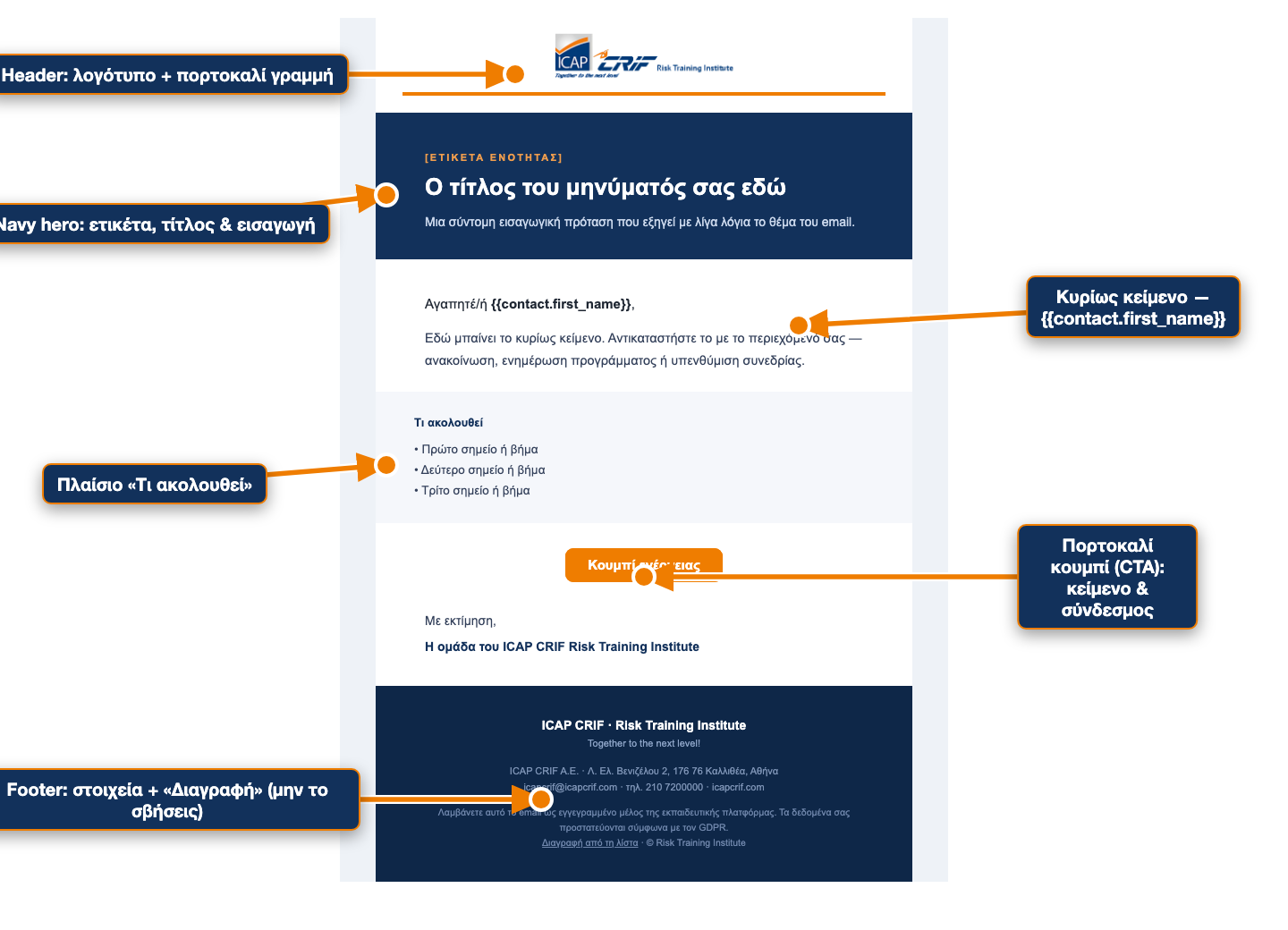
Το πρότυπο αποτελείται από 7 blocks, από πάνω προς τα κάτω:
| # | Block | Τι περιέχει |
|---|---|---|
| 1 | Header | Το λογότυπο RTI σε λευκό φόντο + πορτοκαλί γραμμή |
| 2 | Hero (navy) | Μικρός τίτλος (eyebrow), κύριος τίτλος & εισαγωγή σε μπλε φόντο |
| 3 | Κείμενο | Το κυρίως μήνυμα, με χαιρετισμό {{contact.first_name}} |
| 4 | Highlight box | Ανοιχτόχρωμο πλαίσιο «Τι ακολουθεί» |
| 5 | Κουμπί (CTA) | Πορτοκαλί κουμπί στο κέντρο (π.χ. «Δείτε το μάθημα») |
| 6 | Υπογραφή | Χαιρετισμός & όνομα ομάδας |
| 7 | Footer (navy) | Στοιχεία ICAP CRIF, διεύθυνση, σύνδεσμος διαγραφής |
Πώς επεξεργάζεστε τα blocks
Ο επεξεργαστής είναι εικαστικός (drag & drop) — δεν χρειάζεται κώδικας.
- Κάντε κλικ πάνω στο κείμενο που θέλετε να αλλάξετε.
- Εμφανίζεται μια μικρή γραμμή εργαλείων (bold, χρώμα, μέγεθος, σύνδεσμος).
- Γράψτε το νέο κείμενο απευθείας.
- Κάντε κλικ στο πορτοκαλί κουμπί.
- Στα δεξιά (ρυθμίσεις) αλλάξτε το κείμενο και το URL προορισμού.
- Κρατήστε το χρώμα πορτοκαλί για συνέπεια με το brand.
- Από την παλέτα αριστερά σύρετε ένα στοιχείο (Text, Image, Button, Divider…) στο σημείο που θέλετε.
- Αφήστε το εκεί που εμφανίζεται η μπλε γραμμή.
- Επεξεργαστείτε το περιεχόμενό του.
- Κάντε κλικ στην εικόνα.
- Στις ρυθμίσεις πατήστε Replace / Upload και ανεβάστε τη νέα εικόνα.
Μην σβήσετε το footer
Το κάτω μέρος (footer) περιέχει τα στοιχεία της εταιρείας και τον σύνδεσμο διαγραφής — είναι υποχρεωτικός για τη νομοθεσία (GDPR/CAN-SPAM). Μπορείτε να αλλάξετε κείμενα, αλλά κρατήστε πάντα τον σύνδεσμο διαγραφής.
Πεδία που συμπληρώνονται αυτόματα (merge fields)
Μέσα στο κείμενο μπορείτε να βάλετε «μεταβλητές» που η πλατφόρμα αντικαθιστά αυτόματα για κάθε παραλήπτη:
| Πεδίο | Τι εμφανίζει |
|---|---|
{{contact.first_name}} |
Το μικρό όνομα του παραλήπτη |
{{contact.last_name}} |
Το επώνυμο |
{{contact.email}} |
Το email του |
{{unsubscribe_url}} |
Σύνδεσμος διαγραφής (στο footer) |
Δοκιμή πριν στείλετε
Χρησιμοποιήστε το Send test / Preview για να δείτε πώς φαίνεται το email — και σε κινητό και σε υπολογιστή — πριν την πραγματική αποστολή. Ελέγξτε ότι τα merge fields εμφανίζουν σωστά ονόματα.
Αποθήκευση
- Πατάτε Save συχνά όσο δουλεύετε.
- Όταν τελειώσετε, το πρότυπο είναι έτοιμο να χρησιμοποιηθεί σε μια καμπάνια.
→ Επόμενο: Αποστολή Email (Campaigns).