Αποστολή Email (Campaigns)
Όταν έχετε έτοιμο ένα πρότυπο (βλ. Πρότυπα Email), μπορείτε να το στείλετε σε μια ομάδα επαφών ως καμπάνια — τώρα ή προγραμματισμένα.
Βήμα-βήμα: αποστολή καμπάνιας με το «RTI — Master Design»
Η τυπική ροή είναι: ετοιμάζω αντίγραφο του template → φτιάχνω καμπάνια → διαλέγω αυτό το template → κοινό → αποστολή.
1. Ετοιμάστε το template (αντίγραφο)
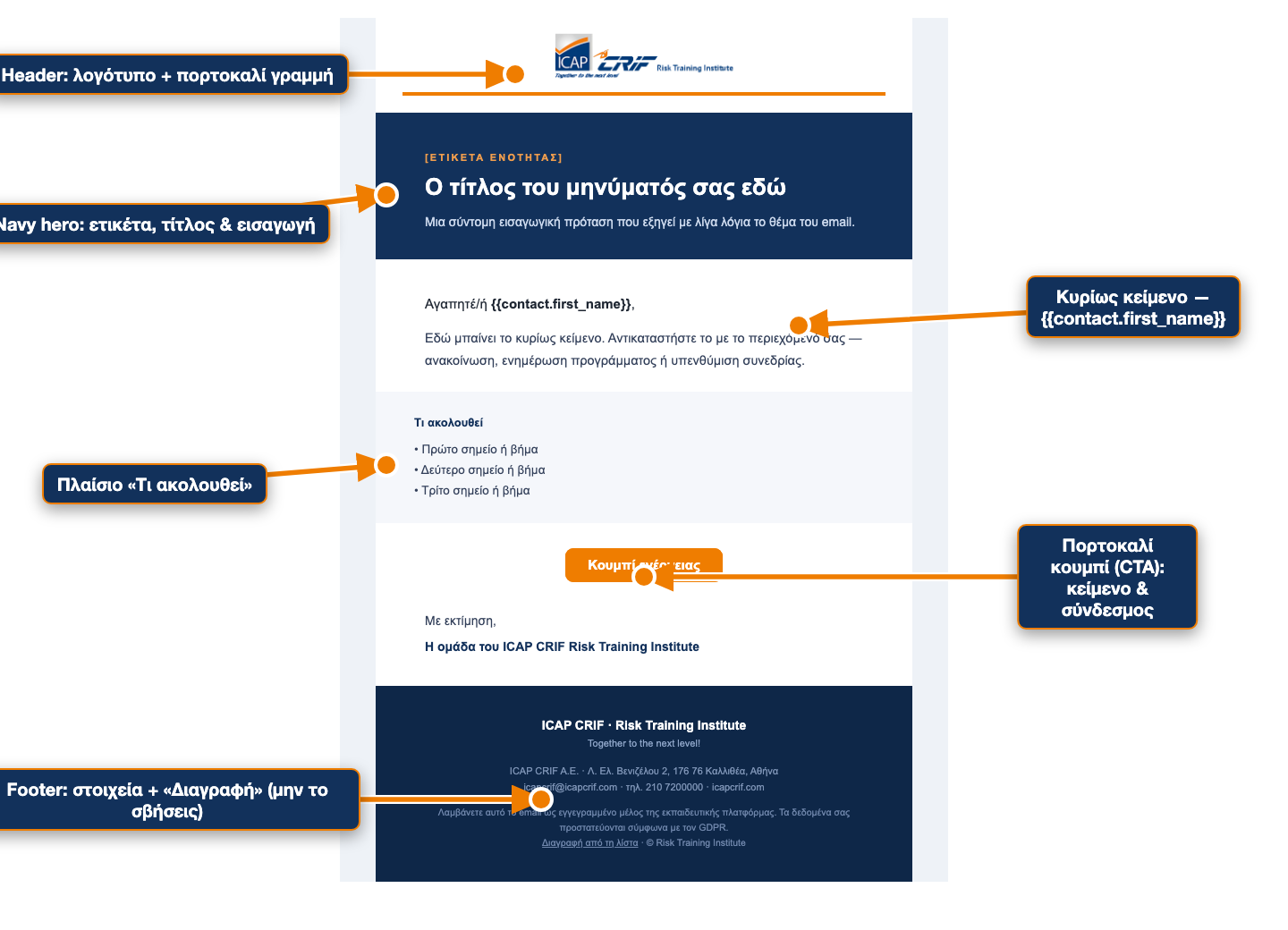
Πριν την αποστολή, φτιάξτε ένα αντίγραφο (Clone) του «RTI — Master Design», προσαρμόστε το κείμενο και μετονομάστε το περιγραφικά (π.χ. «Καλωσόρισμα C-ORO — Σεπτ 2026»). Αναλυτικά στη σελίδα Πρότυπα Email.
2. Δημιουργήστε νέα καμπάνια
- Από το αριστερό μενού: Marketing → Emails.
- Πατήστε New / Create Campaign (Νέα καμπάνια).
3. Διαλέξτε το template
Στο βήμα επιλογής προτύπου, ανοίξτε τον φάκελο «RTI Templates» και επιλέξτε το αντίγραφο που ετοιμάσατε (ή απευθείας το «RTI — Master Design» αν θα το προσαρμόσετε εκεί).
Πού βρίσκεται το template μέσα στην καμπάνια
Ο επιλογέας προτύπου δείχνει τους ίδιους φακέλους με τα Templates: RTI Templates (τα δικά σας master/welcome), Courses, Communities, Certificates. Για χειροκίνητες αποστολές διαλέγετε σχεδόν πάντα από το RTI Templates.
4. Ορίστε παραλήπτες, θέμα & αποστολέα
- Παραλήπτες: επιλέξτε λίστα ή φίλτρο επαφών (π.χ. tag
cert:c-oro). Δείτε Επαφές & λίστες. - Θέμα (Subject): σύντομο & ξεκάθαρο· δουλεύει και εδώ το
{{contact.first_name}}. - Αποστολέας (From): βεβαιωθείτε ότι είναι ICAP CRIF Risk Training Institute με το σωστό email.
5. Δοκιμή & αποστολή
- Send test στον εαυτό σας — ελέγξτε εμφάνιση & merge fields.
- Μετά, Send now (άμεσα) ή Schedule (ημερομηνία & ώρα, ζώνη Europe/Athens).
Οι οθόνες της καμπάνιας
Ο επεξεργαστής/επιλογέας της καμπάνιας ανοίγει στο οπτικό εργαλείο email της πλατφόρμας (το ίδιο περιβάλλον με τον builder των προτύπων). Αν θέλετε, μπορώ να προσθέσω και πραγματικά screenshots βήμα-βήμα από αυτή τη ροή — χρειάζεται μια ζωντανή σύνδεση για να τα τραβήξω (το περιβάλλον δεν αποτυπώνεται αυτόματα).
Ελέγξτε πριν πατήσετε Send
Η αποστολή δεν αναιρείται. Πριν στείλετε, επιβεβαιώστε: σωστή λίστα παραληπτών, σωστό θέμα, δουλεύουν τα κουμπιά/σύνδεσμοι, υπάρχει ο σύνδεσμος διαγραφής στο footer.
Καλές πρακτικές
- Καθαρή λίστα: στέλνετε μόνο σε επαφές που περιμένουν επικοινωνία από το RTI. Έτσι αποφεύγετε το spam και προστατεύετε τη φήμη του domain σας.
- Ένα ξεκάθαρο CTA: ένα κύριο κουμπί ανά email αποδίδει καλύτερα.
- Κινητό πρώτα: οι περισσότεροι διαβάζουν από κινητό — ελέγχετε πάντα την προεπισκόπηση σε κινητό.
- Ώρα αποστολής: πρωινές/μεσημεριανές ώρες εργάσιμων ημερών συνήθως έχουν καλύτερα ανοίγματα.
Αυτόματα email (χωρίς χειροκίνητη αποστολή)
Ορισμένα email φεύγουν αυτόματα από την πλατφόρμα — δεν χρειάζεται να τα στείλετε εσείς:
- Καλωσόρισμα εγγραφής σε μάθημα — όταν ένας εκπαιδευόμενος αποκτά πρόσβαση σε course, λαμβάνει αυτόματα το branded welcome email.
- Ειδοποιήσεις μαθημάτων — π.χ. νέο μάθημα, σχόλιο, ολοκλήρωση εργασίας. Είναι ήδη στημένα και branded.
- Υπενθυμίσεις ζωντανών συνεδριών — στέλνονται αυτόματα από το ίδιο το live session (βλ. Ζωντανές συνεδρίες).
Τι πειράζετε εσείς
Τα αυτόματα email είναι ήδη ρυθμισμένα. Αν θέλετε να αλλάξετε το κείμενό τους, γίνεται από τα αντίστοιχα πρότυπα στους φακέλους Courses / Communities / Certificates. Για ουσιαστικές αλλαγές, καλύτερα να επικοινωνήσετε με την ομάδα υποστήριξης ώστε να μη «σπάσει» κάποια ειδοποίηση.
Παρακολούθηση αποτελεσμάτων
Μετά την αποστολή, στην καμπάνια βλέπετε στατιστικά:
- Delivered — πόσα παραδόθηκαν
- Opens — πόσοι το άνοιξαν
- Clicks — πόσοι πάτησαν σύνδεσμο
- Unsubscribes / Bounces — διαγραφές & αποτυχίες
Χρησιμοποιήστε τα για να βελτιώνετε θέμα, περιεχόμενο και ώρα αποστολής.
→ Επόμενο: Μαθήματα & δομή.