Μαθήματα (Courses) & δομή
Όλη η εκπαίδευση οργανώνεται σε μαθήματα (courses). Κάθε μάθημα έχει μια ιεραρχική δομή που είναι εύκολο να διαχειριστείτε.
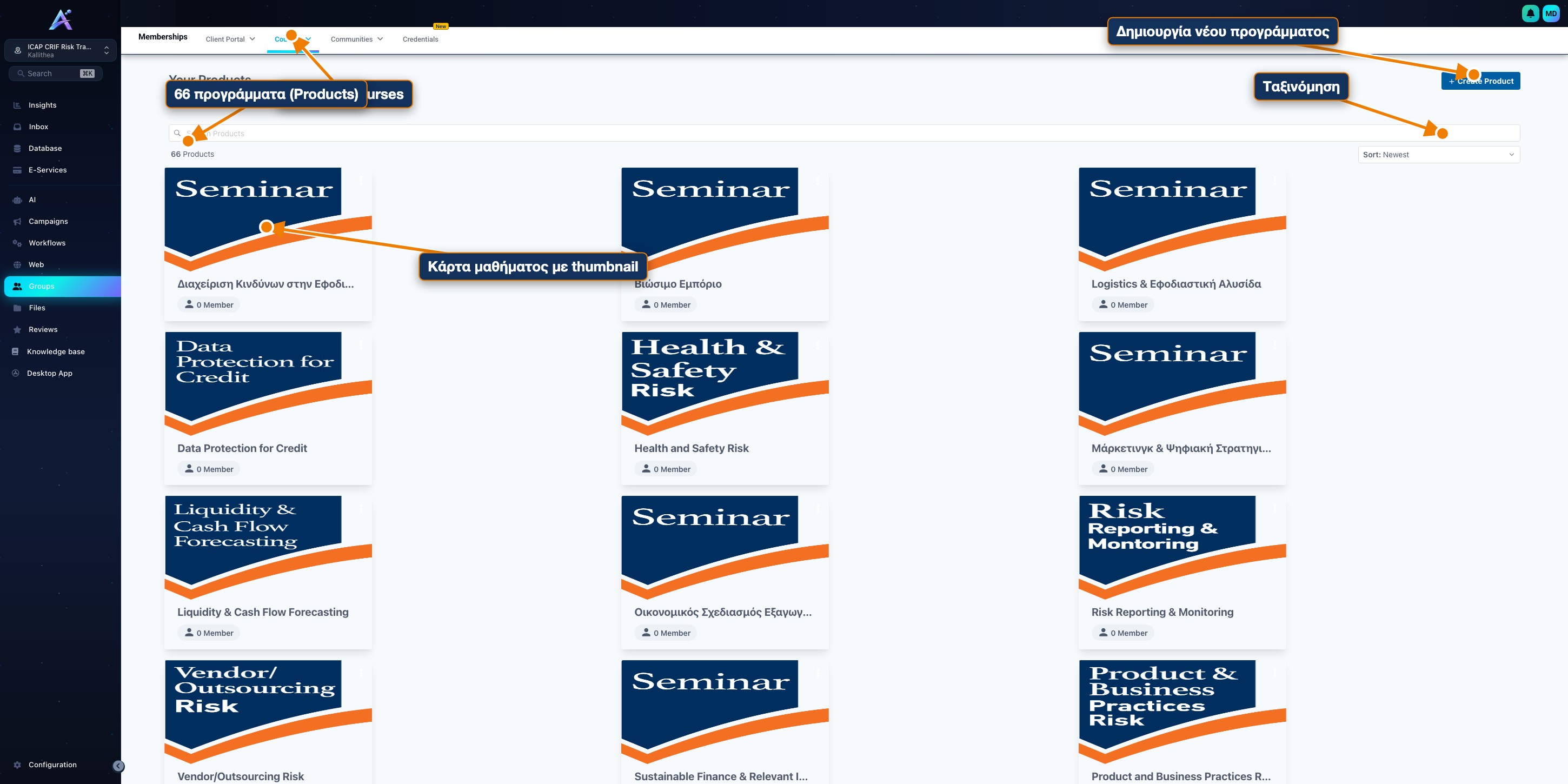
Πού θα τα βρείτε
Από το αριστερό μενού: Memberships → Courses → Products
(διεύθυνση /memberships/courses/products).
Εδώ βλέπετε όλα τα μαθήματα ως κάρτες, με το εξώφυλλό τους (branded navy πλακίδια RTI).
Η δομή ενός μαθήματος
Μάθημα (Course)
 └── Ενότητα (Module / Category)
      └── Μάθημα-λεπτό (Lesson / Post)   ← βίντεο, κείμενο, εργασία, quiz
      └── Υλικό (Materials)              ← PDF, PPTX, βίντεο για κατέβασμα
      └── Ζωντανή συνεδρία (Live Session)
| Επίπεδο | Τι είναι |
|---|---|
| Course | Το συνολικό πρόγραμμα (π.χ. ένα Professional Certificate) |
| Module / Category | Θεματική ενότητα μέσα στο course |
| Lesson | Μεμονωμένο μάθημα: βίντεο, κείμενο, εργασία ή quiz |
| Materials | Συνοδευτικά αρχεία προς λήψη |
Επεξεργασία μαθήματος
- Στη λίστα των μαθημάτων, πατήστε το ⋮ πάνω στην κάρτα → Edit Details (για τίτλο, περιγραφή, εξώφυλλο) ή κάντε κλικ πάνω στο μάθημα για να μπείτε στο περιεχόμενο.
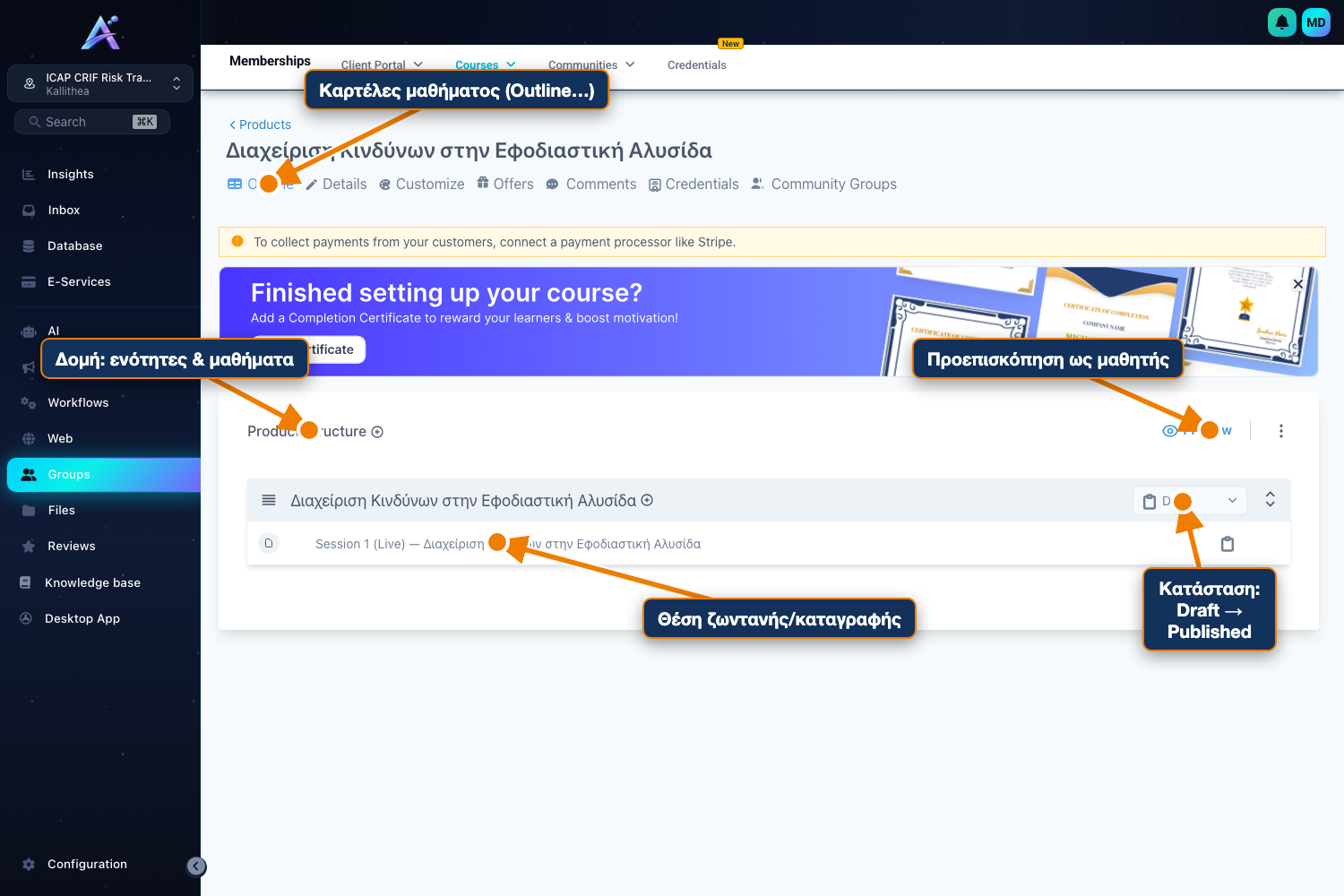
- Μέσα στο μάθημα, το αριστερό κάθετο μενού έχει: Outline, Live Sessions, Settings, Customize, Offers, Comments, Credentials, Community Groups.
- Στο Outline προσθέτετε/αναδιατάσσετε ενότητες και μαθήματα με drag & drop.
Προσθήκη περιεχομένου
- Στο Outline, πατήστε το ⊕ σε μια ενότητα για: Add Lesson, Add Subcategory, Add Assessment, Add Credential.
- Σε ένα Lesson μπορείτε να βάλετε βίντεο (ανέβασμα ή σύνδεσμο), κείμενο, εργασία ή quiz, και συνοδευτικά αρχεία.
Αλλαγή εξωφύλλου (thumbnail)
- ⋮ → Edit Details πάνω στην κάρτα του μαθήματος.
- Στο Product Thumbnail πατήστε Select Image → Upload a New File.
- Επιλέξτε το αρχείο και οπωσδήποτε πατήστε «Upload» (αλλιώς μένει η παλιά εικόνα).
- Save.
Διαστάσεις εικόνων
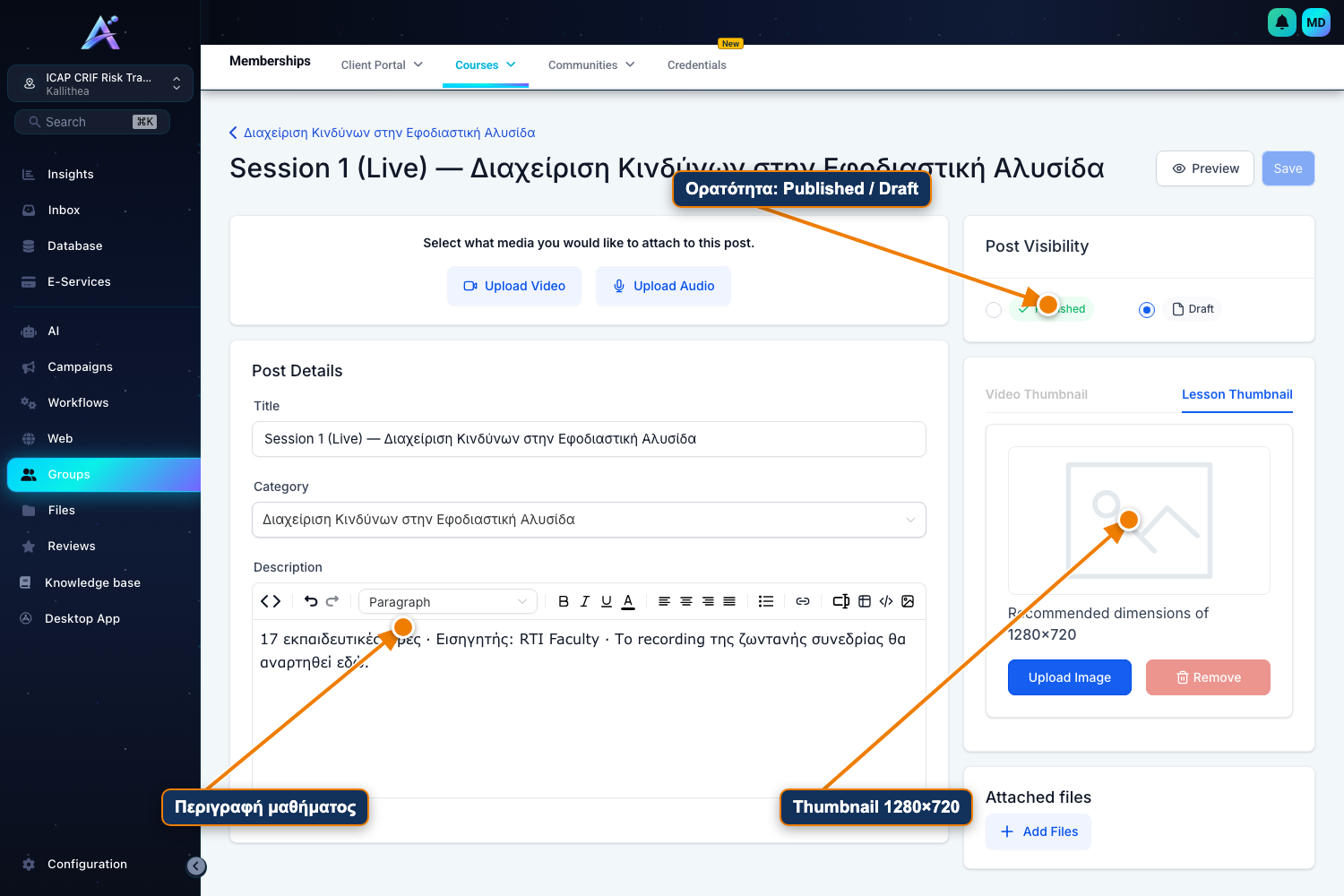
Για εξώφυλλα μαθημάτων χρησιμοποιήστε καθαρές, οριζόντιες εικόνες. Για thumbnails ζωντανών συνεδριών η ιδανική διάσταση είναι 1280×720.
Δημοσίευση (Draft → Published)
Κάθε μάθημα έχει κατάσταση:
- Draft (Πρόχειρο) — δεν το βλέπουν οι εκπαιδευόμενοι. Ιδανικό όσο το ετοιμάζετε.
- Published (Δημοσιευμένο) — ορατό & προσβάσιμο στους εγγεγραμμένους.
Πριν δημοσιεύσετε
Ελέγξτε ότι: το περιεχόμενο είναι πλήρες, τα βίντεο παίζουν, το εξώφυλλο έχει μπει, και ότι θέλετε πραγματικά να γίνει ορατό. Μόλις δημοσιευτεί, οι εγγεγραμμένοι αποκτούν πρόσβαση (και μπορεί να φύγει και το αυτόματο welcome email).
Εγγραφή εκπαιδευομένων
Οι εκπαιδευόμενοι αποκτούν πρόσβαση σε ένα μάθημα με εγγραφή (enrollment). Αυτό γίνεται:
- Χειροκίνητα, προσθέτοντας την επαφή στο μάθημα, ή
- Μέσω tag (π.χ.
cert:c-oro) που ενεργοποιεί αυτόματη πρόσβαση + welcome email.
Δείτε Επαφές & λίστες για tags και ομαδική εγγραφή.
→ Επόμενο: Ζωντανές συνεδρίες (Live Sessions).